
Rozjeď svůj klub během jednoho odpoledne
Čeho dosáhneš: na konci tohoto návodu bude tvůj klub živý v Club Manageru — připravený přijímat online platby, brát členy přes odkaz s pozvánkou, vést opakovaný trénink a prodat první členství. Vyhraď si na to odpoledne.
Než začneš: budeš potřebovat e-mailovou adresu a pro online platby (krok 3) údaje, které Stripe vyžaduje od firmy nebo OSVČ (doklad totožnosti, IBAN). Kroky 8 a 9 využívají funkce z tarifu Club PRO.
1. Založ si účet a klub
Sekce “1. Založ si účet a klub”Založení klubu je druhá polovina registrace — krátký formulář na jedné obrazovce s nadpisem Create your club.
- Zadej Club Name. Platforma průběžně kontroluje dostupnost a zobrazí zelenou fajfku, když je název ve tvé zemi volný.
- Začni psát Club main address: a vyber adresu z našeptávače.
- Doplň Phone number (nejdřív zvol předvolbu země).
- (Volitelné) nahraj čtvercové Club logo.
- Pod What sport types do you offer? ťukni alespoň na jeden sport: Indoor Volleyball, Beach Volleyball, Beach Tennis, Footvolley, Table Volleyball nebo Grass Volleyball.
- Ťukni na Confirm.
Podrobný návod: Založ svůj klub →
2. Vyber si tarif
Sekce “2. Vyber si tarif”Na obrazovce Pricing Plans uvidíš tři úrovně — FREE, COMMUNITY a CLUB PRO.
- Přepínej mezi Monthly / Yearly a porovnej ceny (u ročního tarifu se zobrazí snížená měsíční sazba).
- Pokud chceš začít zdarma, ťukni na Free Plan — bez platby, až 500 členů. Pro víc možností ťukni u Community nebo Club PRO na Subscribe a dokonči platbu ve Stripe.
Podrobný návod: Vyber si tarif →
3. Propoj Stripe
Sekce “3. Propoj Stripe”Online platby běží přes Stripe Connect. Tento krok zvládne jen admin.
- Otevři Settings a ťukni na dlaždici Online Payment.
- Na obrazovce Stripe Connect Setup ťukni na Connect to Stripe a v nové záložce vyplň registrační formulář Stripe.
- Zpátky v aplikaci ťukni na Refresh Status. Ukazatel s pěti kroky — Account Created, Details Submitted, Verification, Payments Enabled, Payouts Enabled — zezelená, jak Stripe jednotlivé fáze potvrdí.
Podrobný návod: Propoj Stripe →
4. Nastav úrovně a role
Sekce “4. Nastav úrovně a role”Úrovně popisují výkonnostní stupně v klubu; role určují, co smí každý člen realizačního týmu.
- V Settings → Levels otevři Club Levels, dej každé úrovni Name, Abbr (max 2) a volitelně Description a ulož přes Save. (Počet úrovní závisí na tarifu: Free 3, Community 5, Club PRO 25.)
- Když chceš dát přístup realizačnímu týmu, otevři kartu člena, přejdi na záložku Roles, vyber roli — Member, Coach, Secretary nebo Administrator — nastav oprávnění a ulož přes Save.
Podrobné návody: Systém klubových úrovní → · Role a oprávnění →
5. Sestav přihlašovací formulář
Sekce “5. Sestav přihlašovací formulář”Přihlašovací formulář vyplní noví členové, když se připojí přes tvůj odkaz s pozvánkou. Aktivní může být vždy jen jeden.
- Otevři Forms, klikni na + Add Form, zvol Onboarding Form a potvrď přes OK.
- Na záložce Configurations dej formuláři název a popis.
- Na záložce Questions klikni pro každé pole na + Add Question. Vyber typ otázky a — to je důležité — namapuj odpověď na pole v datech člena (First name, Last name, Email, Phone number, Birthday…). Právě díky tomuto mapování platforma odpovědi po přijetí rovnou zapíše do karty člena.
- Ulož přes Save.
Podrobný návod: Sestav formulář →
6. Pozvi členy a schval žádosti
Sekce “6. Pozvi členy a schval žádosti”Noví členové se připojí přes sdílený odkaz s pozvánkou; ty pak schválíš jejich žádosti.
- Na Dashboardu ťukni v řádku Share Club Links na Onboarding Invite, zkopíruj odkaz a rozešli ho svým členům.
- Jakmile začnou chodit žádosti, otevři Member Requests, označ čekající řádky a ťukni na Accept Members.
- Potvrď v dialogu Confirm membership tlačítkem Accept. Odpovědi z přihlašovacího formuláře se automaticky zapíší do karty každého člena.
Zkopíruje odkaz Onboarding Invite a pak přijme čekající řádky v Member Requests.
Otevře odkaz, dostane se na přihlašovací formulář tvého klubu, vyplní ho a objeví se ti v seznamu žádostí se stavem Completed.
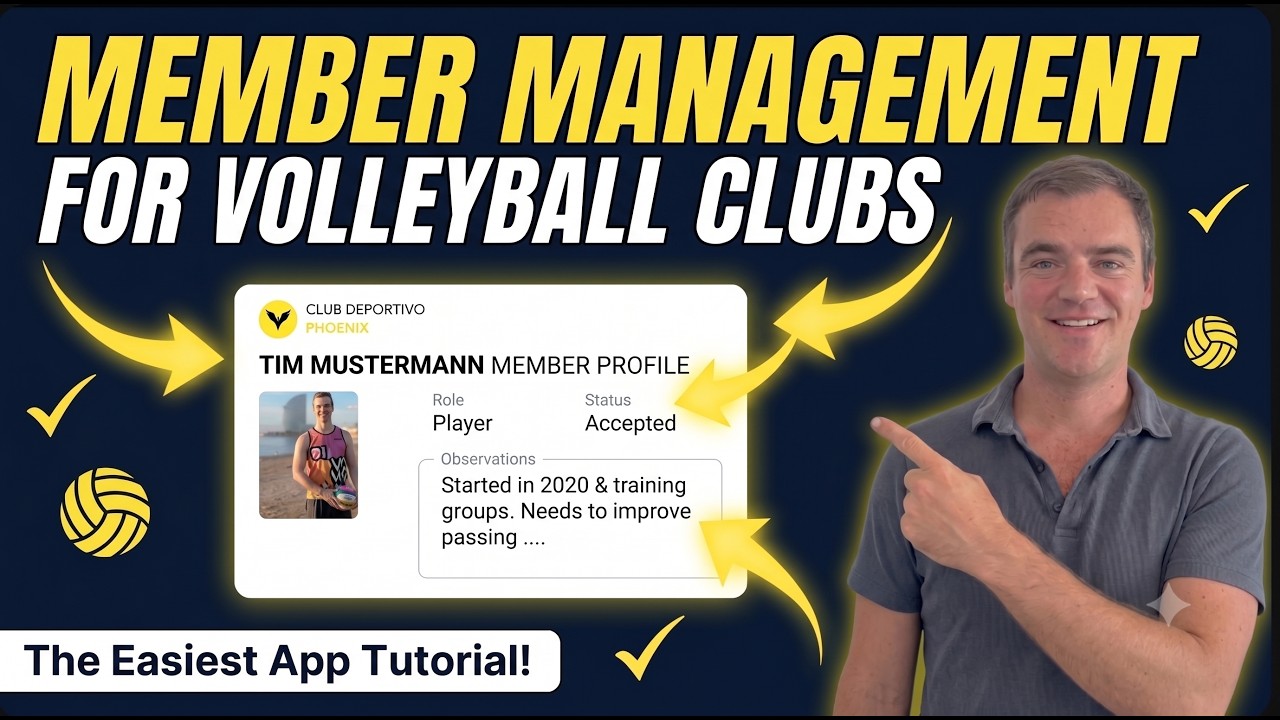 Loads YouTube only when you press play
Podrobné návody: Zapiš členy → · Schvaluj žádosti →
7. Vytvoř první opakovaný trénink
Sekce “7. Vytvoř první opakovaný trénink”- Otevři záložku Schedule a ťukni na Add.
- Vyber druh volejbalu a pak nesoutěžní typ události (trénink) — teprve to odemkne opakované termíny.
- V editoru (Add new event!) ťukni na řádek s datem, otevře se Pick your event dates; vyber každý den, kdy se trénink opakuje, a ulož přes Save. Výběr více než jednoho data změní událost na sérii.
- Nastav Location, časy Start / End, Max Athletes a cenu a ťukni na Publish.
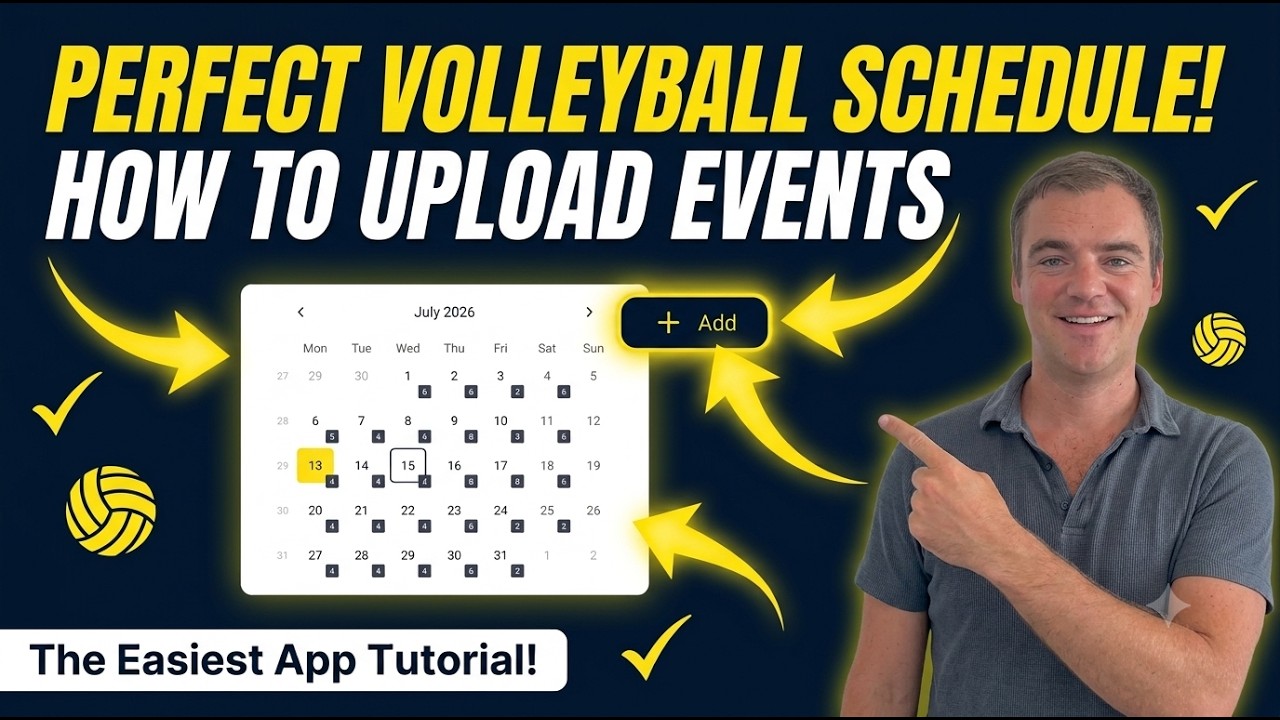 Loads YouTube only when you press play
Podrobné návody: Vytvoř trénink → · Opakované události →
8. Zveřejni první členství
Sekce “8. Zveřejni první členství”Členství je opakované předplatné. Potřebuješ k němu účet Stripe z kroku 3.
- V sekci Subscriptions otevři New Subscription Product.
- Nastav Status na On Sales a vyplň Product Name a Description.
- Pod Pricing & Billing nastav Unit Price, Currency, Billing Period (Day, Week, month nebo Year) a Interval Count.
- Ťukni na Save.
Podrobné návody: Předplatné → · Spravuj předplatitele →
9. Odešli uvítací e-mail
Sekce “9. Odešli uvítací e-mail”Uvítací e-mail v barvách klubu pozdraví každého nového člena. Je to funkce Club PRO.
- Otevři Marketing → Welcome Email.
- Zapni přepínač Activar email de bienvenida („Zapnout uvítací e-mail“).
- Vyplň Asunto („Předmět“), volitelně CC (opcional) a vlož své HTML do pole s tělem zprávy.
- Ťukni na Guardar („Uložit“).
Podrobný návod: Uvítací e-mail →
Co dál
Sekce “Co dál”Tvůj klub je živý. Odsud můžeš:
- Přidat tréninkové balíčky, licence nebo dárkové poukazy.
- Poslat členům push kampaň.
- Uspořádat první turnaj v Competition Manageru.