
Lancia il tuo club in un pomeriggio
Cosa otterrai: alla fine di questa guida il tuo club sarà attivo in Club Manager — in grado di incassare pagamenti online, accettare membri tramite un link d’invito, gestire un allenamento ricorrente e vendere la sua prima quota associativa. Mettici un pomeriggio.
Prima di iniziare: ti serve un indirizzo email e, per i pagamenti online (passo 3), i dati che Stripe richiede a un’azienda o a un libero professionista (documento d’identità, IBAN). I passi 8 e 9 usano funzioni incluse nel piano Club PRO.
1. Crea il tuo account e il club
Sezione intitolata “1. Crea il tuo account e il club”La creazione del club è la seconda metà della registrazione — un modulo breve, su una sola schermata, intitolato Create your club.
- Inserisci un Club Name. La piattaforma controlla la disponibilità mentre scrivi e mostra un check verde quando il nome è libero nel tuo Paese.
- Inizia a scrivere il tuo Club main address: e scegli l’indirizzo tra i suggerimenti.
- Aggiungi il tuo Phone number (scegli prima il prefisso internazionale).
- (Opzionale) carica un Club logo quadrato.
- In What sport types do you offer? tocca almeno uno tra: Indoor Volleyball, Beach Volleyball, Beach Tennis, Footvolley, Table Volleyball o Grass Volleyball.
- Tocca Confirm.
Guida dettagliata: Crea il tuo club →
2. Scegli un piano
Sezione intitolata “2. Scegli un piano”Nella schermata Pricing Plans trovi tre livelli — FREE, COMMUNITY e CLUB PRO.
- Passa da Monthly a Yearly per confrontare i prezzi (l’annuale mostra la tariffa mensile ridotta).
- Per iniziare gratis, tocca Free Plan — nessun pagamento, fino a 500 membri. Per sbloccare di più, tocca Subscribe su Community o Club PRO e completa il checkout Stripe.
Guida dettagliata: Scegli un piano →
3. Collega Stripe
Sezione intitolata “3. Collega Stripe”I pagamenti online passano da Stripe Connect. Questo passo è riservato agli amministratori.
- Apri Settings e tocca il riquadro Online Payment.
- In Stripe Connect Setup, tocca Connect to Stripe e completa il modulo di onboarding ospitato da Stripe nella nuova scheda.
- Torna nell’app e tocca Refresh Status. Il tracciatore a cinque passi — Account Created, Details Submitted, Verification, Payments Enabled, Payouts Enabled — diventa verde man mano che Stripe conferma ogni fase.
Guida dettagliata: Collega Stripe →
4. Configura livelli e ruoli
Sezione intitolata “4. Configura livelli e ruoli”I livelli descrivono le fasce di abilità del tuo club; i ruoli decidono cosa può fare ogni membro dello staff.
- In Settings → Levels, apri Club Levels e assegna a ogni livello un Name, un Abbr (max 2) e una Description facoltativa, poi Save. (Il numero di livelli dipende dal tuo piano: Free 3, Community 5, Club PRO 25.)
- Per dare accesso allo staff, apri la scheda di un membro, vai alla tab Roles, scegli un ruolo — Member, Coach, Secretary o Administrator — imposta i permessi e tocca Save.
Guide dettagliate: Livelli → · Ruoli e permessi →
5. Crea il modulo di onboarding
Sezione intitolata “5. Crea il modulo di onboarding”Il modulo di onboarding è quello che i nuovi membri compilano quando si iscrivono tramite il tuo link d’invito. Può essercene attivo solo uno alla volta.
- Apri Forms e clicca + Add Form, poi scegli Onboarding Form e conferma con OK.
- Nella tab Configurations, dai al modulo un titolo e una descrizione.
- Nella tab Questions, clicca + Add Question per ogni campo. Scegli il tipo di domanda e — soprattutto — collega la risposta a un campo dei dati anagrafici (First name, Last name, Email, Phone number, Birthday…). È questo collegamento a permettere alla piattaforma di copiare le risposte direttamente nella scheda del membro quando lo accetti.
- Tocca Save.
Guida dettagliata: Crea un modulo →
6. Invita i membri e approva le richieste
Sezione intitolata “6. Invita i membri e approva le richieste”I nuovi membri si iscrivono tramite un link d’invito condivisibile; poi sei tu ad approvare le loro richieste.
- Nella Dashboard, nella riga Share Club Links, tocca Onboarding Invite per copiare il link e condividilo con i tuoi membri.
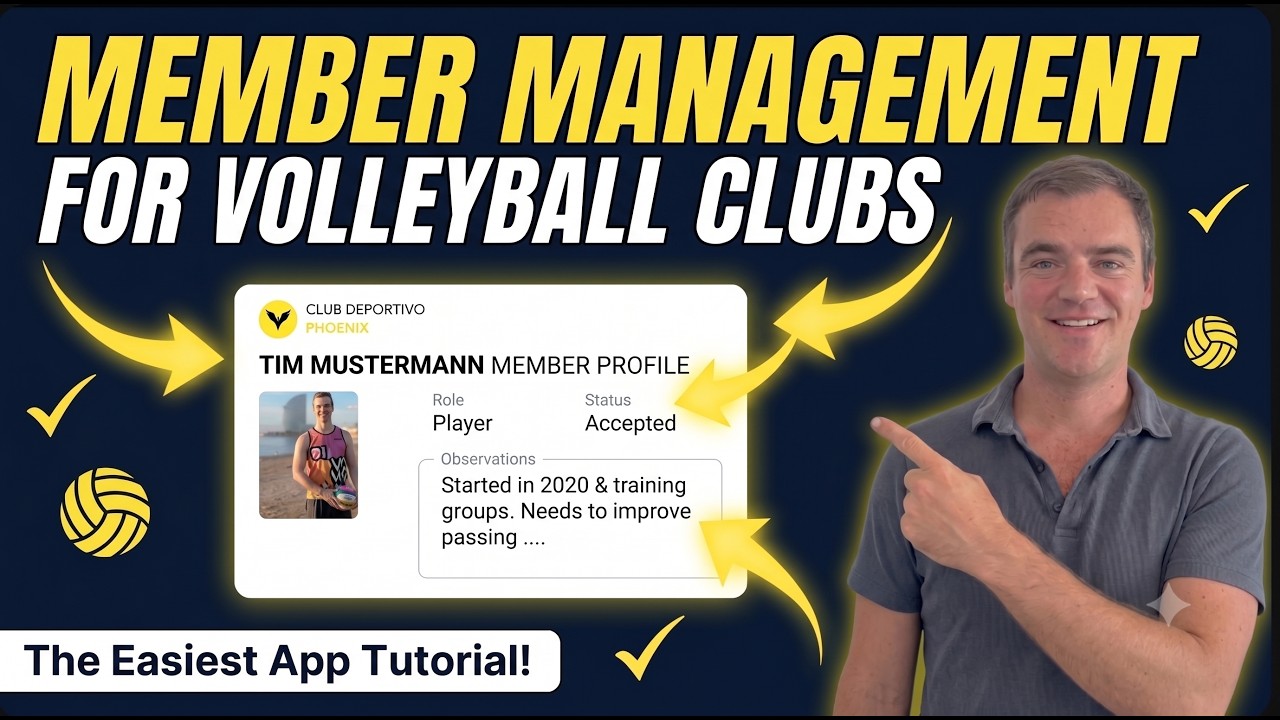
- Man mano che arrivano le richieste, apri Member Requests, seleziona le righe in attesa e tocca Accept Members.
- Conferma nella finestra Confirm membership toccando Accept. Le risposte del modulo di onboarding vengono copiate automaticamente nella scheda di ogni membro.
Copia il link Onboarding Invite, poi accetta le righe in attesa in Member Requests.
Apre il link, arriva sul modulo di onboarding del tuo club, lo compila e compare nel tuo elenco richieste come Completed.
 Loads YouTube only when you press play
Guide dettagliate: Iscrivi membri → · Approva richieste →
7. Crea il tuo primo allenamento ricorrente
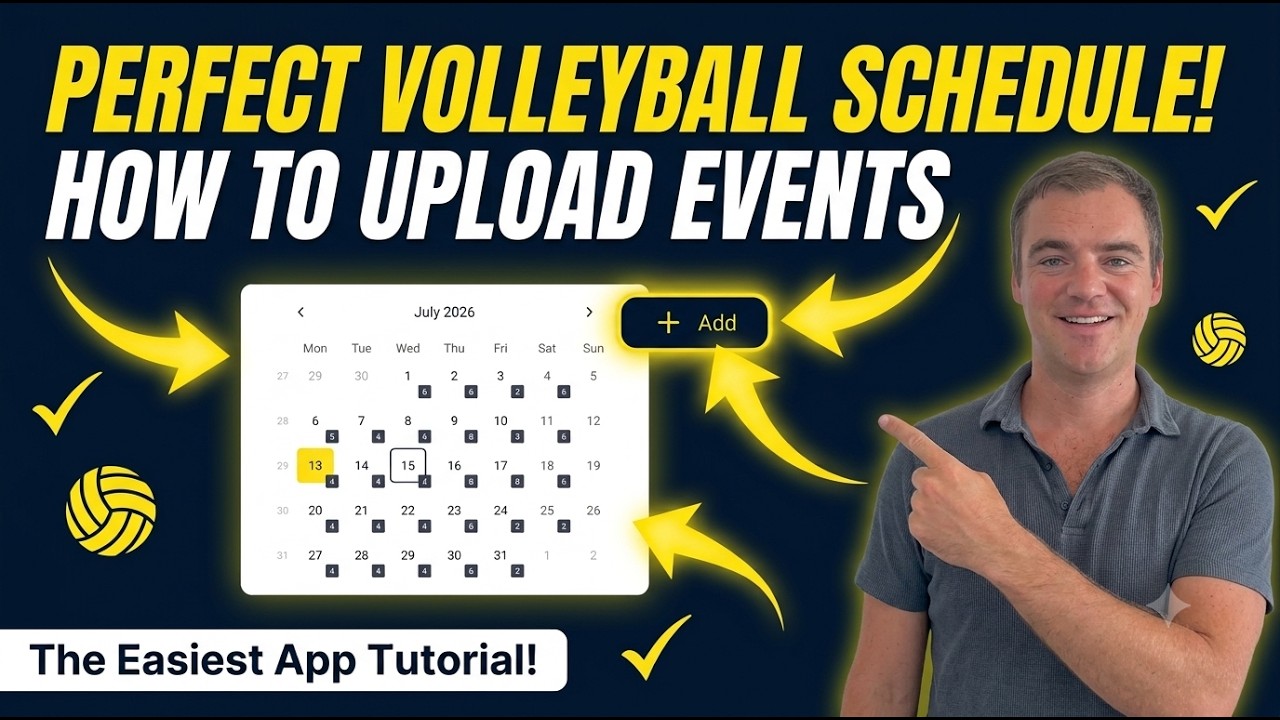
Sezione intitolata “7. Crea il tuo primo allenamento ricorrente”- Apri la tab Schedule e tocca Add.
- Scegli il tipo di pallavolo, poi seleziona un tipo di evento non competitivo (un allenamento) — è questo a sbloccare le date ricorrenti.
- Nell’editor (Add new event!), tocca la riga della data per aprire Pick your event dates e seleziona tutti i giorni in cui l’allenamento si ripete, poi tocca Save. Selezionare più di una data trasforma l’evento in una serie.
- Imposta Location, orari Start / End, Max Athletes e prezzo, poi tocca Publish.
 Loads YouTube only when you press play
Guide dettagliate: Crea un allenamento → · Eventi ricorrenti →
8. Pubblica la tua prima quota associativa
Sezione intitolata “8. Pubblica la tua prima quota associativa”Una quota associativa è un prodotto in abbonamento ricorrente. Richiede l’account Stripe del passo 3.
- In Subscriptions, apri New Subscription Product.
- Imposta lo Status su On Sales, poi compila Product Name e Description.
- In Pricing & Billing, imposta Unit Price, Currency, Billing Period (Day, Week, month o Year) e Interval Count.
- Tocca Save.
Guide dettagliate: Abbonamenti → · Gestisci gli abbonati →
9. Invia l’email di benvenuto
Sezione intitolata “9. Invia l’email di benvenuto”Un’email di benvenuto personalizzata accoglie ogni nuovo membro. È una funzione Club PRO.
- Apri Marketing → Welcome Email.
- Attiva l’interruttore Activar email de bienvenida (“Attiva email di benvenuto”).
- Compila Asunto (“Oggetto”), un eventuale CC (opcional) e incolla il tuo HTML nel campo del corpo.
- Tocca Guardar (“Salva”).
Guida dettagliata: Email di benvenuto →
E adesso
Sezione intitolata “E adesso”Il tuo club è attivo. Da qui potresti:
- Aggiungere pacchetti di sessioni, licenze o buoni regalo.
- Inviare una campagna push ai tuoi membri.
- Organizzare il tuo primo torneo con Competition Manager.