
Bring deinen Club an einem Nachmittag online
Was du erreichst: Am Ende dieser Anleitung ist dein Club im Club Manager live — er kann Online-Zahlungen annehmen, Mitglieder über einen Einladungslink aufnehmen, ein wiederkehrendes Training anbieten und seine erste Mitgliedschaft verkaufen. Plane einen Nachmittag ein.
Bevor du startest: Du brauchst eine E-Mail-Adresse und, für Online-Zahlungen (Schritt 3), die Angaben, die Stripe von einem Unternehmen oder Einzelunternehmer verlangt (Ausweis, IBAN). Die Schritte 8 und 9 nutzen Funktionen des Tarifs Club PRO.
1. Konto & Club anlegen
Abschnitt betitelt „1. Konto & Club anlegen“Der Club wird in der zweiten Hälfte der Registrierung angelegt — ein kurzes Formular auf einer Seite mit der Überschrift Create your club.
- Gib einen Club Name ein. Die Plattform prüft die Verfügbarkeit während du tippst und zeigt einen grünen Haken, wenn der Name in deinem Land frei ist.
- Tippe deine Club main address: ein und wähle die Adresse aus den Vorschlägen.
- Ergänze deine Phone number (wähle zuerst die Ländervorwahl).
- (Optional) Lade ein quadratisches Club logo hoch.
- Tippe unter What sport types do you offer? mindestens eine Sportart an: Indoor Volleyball, Beach Volleyball, Beach Tennis, Footvolley, Table Volleyball oder Grass Volleyball.
- Tippe auf Confirm.
Ausführliche Anleitung: Club erstellen →
2. Tarif wählen
Abschnitt betitelt „2. Tarif wählen“Auf dem Bildschirm Pricing Plans siehst du drei Stufen — FREE, COMMUNITY und CLUB PRO.
- Schalte zwischen Monthly / Yearly um, um die Preise zu vergleichen (jährlich zeigt den reduzierten Monatspreis).
- Für den kostenlosen Start tippe auf Free Plan — keine Zahlung, bis zu 500 Mitglieder. Für mehr Funktionen tippe bei Community oder Club PRO auf Subscribe und schließe den Stripe-Checkout ab.
Ausführliche Anleitung: Tarif wählen →
3. Stripe verbinden
Abschnitt betitelt „3. Stripe verbinden“Online-Zahlungen laufen über Stripe Connect. Dieser Schritt ist nur für Admins.
- Öffne Settings und tippe auf die Kachel Online Payment.
- Tippe unter Stripe Connect Setup auf Connect to Stripe und fülle das Onboarding-Formular von Stripe im neuen Tab aus.
- Zurück in der App tippst du auf Refresh Status. Die fünf Stufen — Account Created, Details Submitted, Verification, Payments Enabled, Payouts Enabled — werden grün, sobald Stripe sie bestätigt.
Ausführliche Anleitung: Stripe verbinden →
4. Level & Rollen konfigurieren
Abschnitt betitelt „4. Level & Rollen konfigurieren“Level beschreiben die Spielstärken in deinem Club; Rollen legen fest, was jede Person im Team darf.
- Öffne in Settings → Levels den Bereich Club Levels, gib jedem Level einen Name, eine Abbr (max 2) und optional eine Description und tippe auf Save. (Die Anzahl der Level hängt vom Tarif ab: Free 3, Community 5, Club PRO 25.)
- Um Mitarbeitenden Zugriff zu geben, öffne die Mitgliederakte, wechsle auf den Tab Roles, wähle eine Rolle — Member, Coach, Secretary oder Administrator —, setze die Berechtigungen und tippe auf Save.
Ausführliche Anleitungen: Level → · Rollen & Berechtigungen →
5. Aufnahmeformular bauen
Abschnitt betitelt „5. Aufnahmeformular bauen“Das Aufnahmeformular füllen neue Mitglieder aus, wenn sie über deinen Einladungslink beitreten. Es kann immer nur eines aktiv sein.
- Öffne Forms, klicke auf + Add Form, wähle Onboarding Form und bestätige mit OK.
- Gib dem Formular auf dem Tab Configurations einen Titel und eine Beschreibung.
- Klicke auf dem Tab Questions für jedes Feld auf + Add Question. Wähle den Fragetyp und — besonders wichtig — ordne die Antwort einem Mitgliederdatenfeld zu (First name, Last name, Email, Phone number, Birthday …). Genau diese Zuordnung sorgt dafür, dass die Antworten bei der Aufnahme direkt in die Mitgliederakte übernommen werden.
- Save.
Ausführliche Anleitung: Formular erstellen →
6. Mitglieder einladen & Anfragen genehmigen
Abschnitt betitelt „6. Mitglieder einladen & Anfragen genehmigen“Neue Mitglieder treten über einen teilbaren Einladungslink bei; anschließend genehmigst du ihre Anfragen.
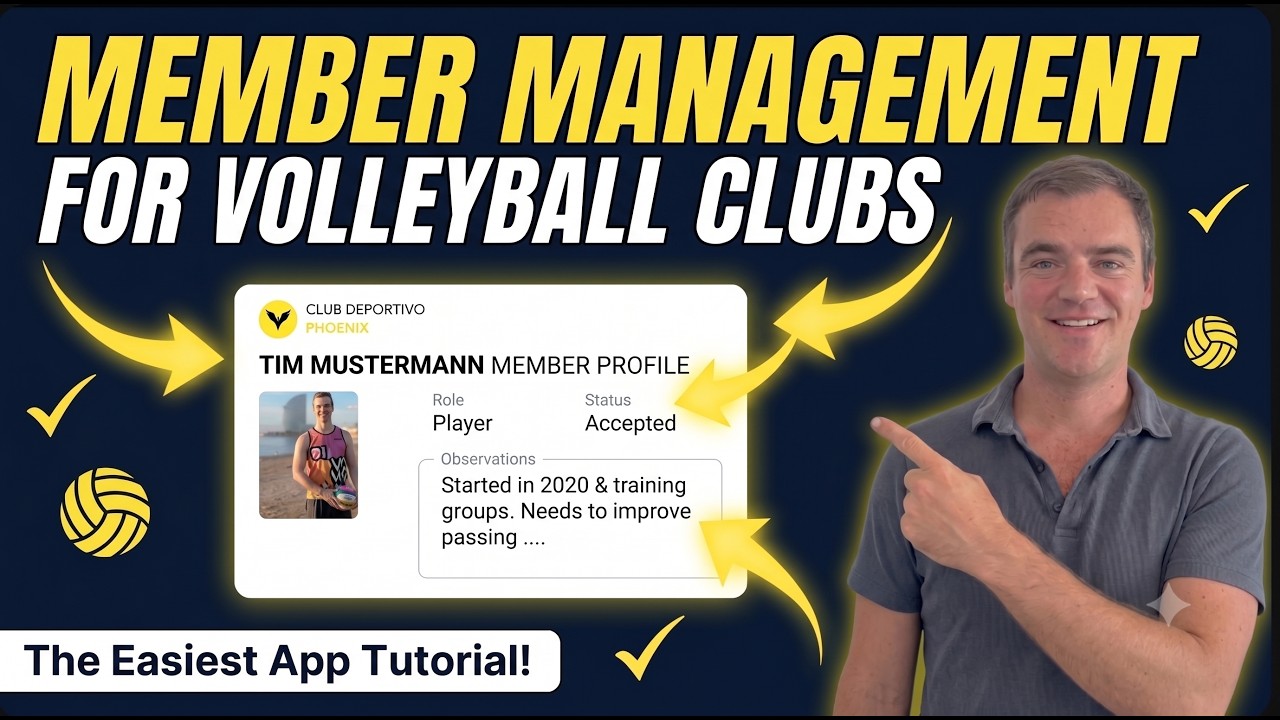
- Tippe auf dem Dashboard in der Zeile Share Club Links auf Onboarding Invite, um den Link zu kopieren, und teile ihn mit deinen Mitgliedern.
- Sobald Anfragen eintreffen, öffne Member Requests, markiere die offenen Zeilen und tippe auf Accept Members.
- Bestätige im Dialog Confirm membership mit Accept. Die Antworten aus dem Aufnahmeformular werden automatisch in die jeweilige Mitgliederakte übernommen.
Kopiert den Link Onboarding Invite und nimmt die offenen Zeilen unter Member Requests an.
Öffnet den Link, landet auf dem Aufnahmeformular deines Clubs, füllt es aus und erscheint in deiner Anfrageliste als Completed.
 Loads YouTube only when you press play
Ausführliche Anleitungen: Mitglieder aufnehmen → · Anfragen genehmigen →
7. Erstes wiederkehrendes Training anlegen
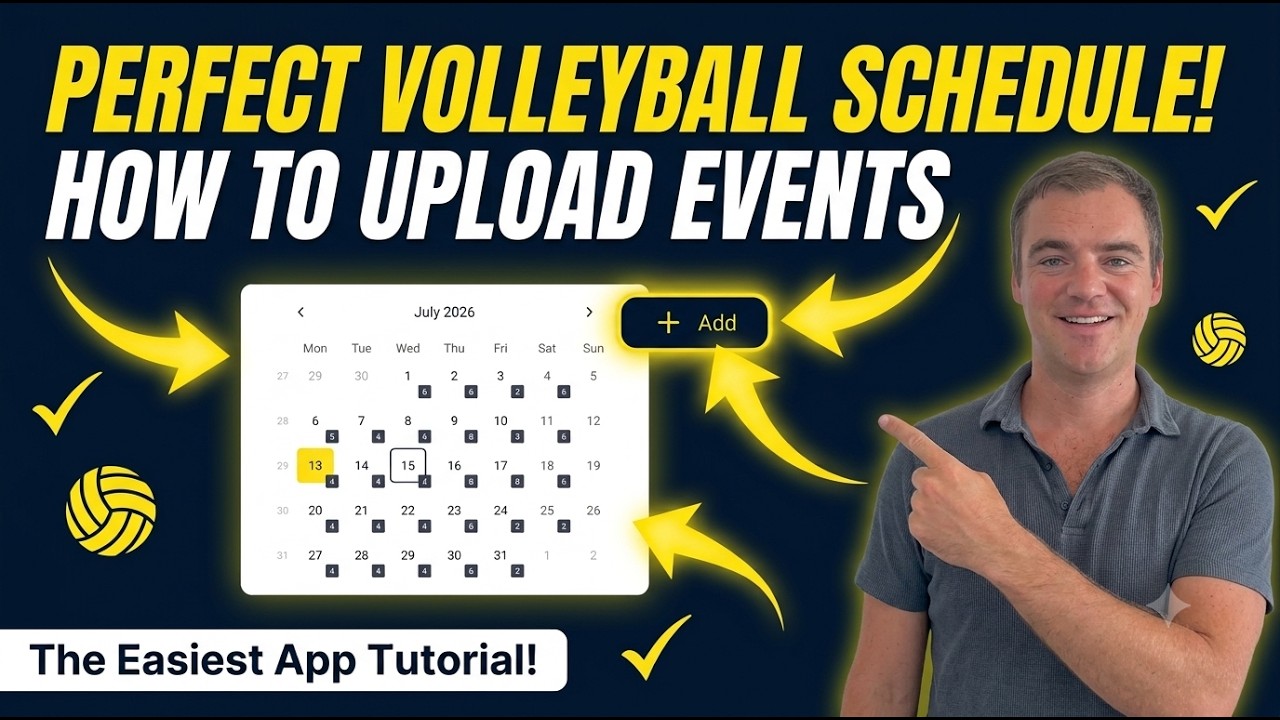
Abschnitt betitelt „7. Erstes wiederkehrendes Training anlegen“- Öffne den Tab Schedule und tippe auf Add.
- Wähle die Volleyball-Art und danach einen Termintyp ohne Wettkampf (ein Training) — erst das schaltet wiederkehrende Termine frei.
- Tippe im Editor (Add new event!) auf die Datumszeile, um Pick your event dates zu öffnen, wähle jeden Tag aus, an dem das Training stattfindet, und tippe auf Save. Mehr als ein Datum macht aus dem Termin eine Serie.
- Lege Location, Start / End, Max Athletes und den Preis fest und tippe auf Publish.
 Loads YouTube only when you press play
Ausführliche Anleitungen: Training anlegen → · Wiederkehrende Termine →
8. Erste Mitgliedschaft veröffentlichen
Abschnitt betitelt „8. Erste Mitgliedschaft veröffentlichen“Eine Mitgliedschaft ist ein wiederkehrendes Abo-Produkt. Dafür brauchst du dein Stripe-Konto aus Schritt 3.
- Öffne unter Subscriptions den Bereich New Subscription Product.
- Setze Status auf On Sales und fülle Product Name und Description aus.
- Lege unter Pricing & Billing den Unit Price, die Currency, den Billing Period (Day, Week, month oder Year) und den Interval Count fest.
- Tippe auf Save.
Ausführliche Anleitungen: Abos → · Abonnenten verwalten →
9. Willkommens-E-Mail verschicken
Abschnitt betitelt „9. Willkommens-E-Mail verschicken“Eine E-Mail im Design deines Clubs begrüßt jedes neue Mitglied. Das ist eine Club PRO-Funktion.
- Öffne Marketing → Welcome Email.
- Schalte Activar email de bienvenida („Willkommens-E-Mail aktivieren“) ein.
- Fülle Asunto („Betreff“) und optional CC (opcional) aus und füge dein HTML in das Textfeld ein.
- Tippe auf Guardar („Speichern“).
Ausführliche Anleitung: Willkommens-E-Mail →
Wie es weitergeht
Abschnitt betitelt „Wie es weitergeht“Dein Club ist live. Von hier aus kannst du:
- Trainingspakete, Lizenzen oder Gutscheine anlegen.
- Eine Push-Kampagne an deine Mitglieder senden.
- Dein erstes Turnier mit dem Competition Manager durchführen.