
Zet je club op in één middag
Wat je bereikt: aan het eind van deze handleiding staat je club live in Club Manager — klaar om online betalingen te ontvangen, leden via een uitnodigingslink aan te nemen, een terugkerende training te draaien en het eerste lidmaatschap te verkopen. Reserveer er een middag voor.
Voordat je begint: je hebt een e-mailadres nodig en, voor online betalingen (stap 3), de gegevens die Stripe van een bedrijf of eenmanszaak vraagt (identiteitsbewijs, IBAN). Stap 8 en 9 gebruiken functies uit het Club PRO-abonnement.
1. Je account & club aanmaken
Section titled “1. Je account & club aanmaken”Een club aanmaken is de tweede helft van de registratie — een kort formulier op één scherm met de kop Create your club.
- Vul een Club Name in. Het platform controleert de beschikbaarheid terwijl je typt en toont een groen vinkje als de naam vrij is in jouw land.
- Begin je Club main address: te typen en kies je adres uit de suggesties.
- Voeg je Phone number toe (kies eerst het landnummer).
- (Optioneel) upload een vierkant Club logo.
- Tik onder What sport types do you offer? minstens één type aan: Indoor Volleyball, Beach Volleyball, Beach Tennis, Footvolley, Table Volleyball of Grass Volleyball.
- Tik op Confirm.
Uitgebreide handleiding: Je club aanmaken →
2. Een abonnement kiezen
Section titled “2. Een abonnement kiezen”Op het scherm Pricing Plans zie je drie niveaus — FREE, COMMUNITY en CLUB PRO.
- Wissel tussen Monthly / Yearly om prijzen te vergelijken (bij jaarlijks zie je het lagere maandtarief).
- Wil je gratis starten, tik dan op Free Plan — geen betaling, tot 500 leden. Wil je meer, tik dan op Subscribe bij Community of Club PRO en rond de Stripe-checkout af.
Uitgebreide handleiding: Kies een abonnement →
3. Stripe koppelen
Section titled “3. Stripe koppelen”Online betalingen lopen via Stripe Connect. Deze stap is alleen voor admins.
- Open Settings en tik op de tegel Online Payment.
- Tik op Stripe Connect Setup op Connect to Stripe en vul in het nieuwe tabblad het onboardingformulier van Stripe in.
- Terug in de app tik je op Refresh Status. De teller met vijf stappen — Account Created, Details Submitted, Verification, Payments Enabled, Payouts Enabled — kleurt groen zodra Stripe elke stap bevestigt.
Uitgebreide handleiding: Stripe koppelen →
4. Niveaus & rollen instellen
Section titled “4. Niveaus & rollen instellen”Niveaus beschrijven de speelsterktes in je club; rollen bepalen wat elk staflid mag doen.
- Open in Settings → Levels het onderdeel Club Levels, geef elk niveau een Name, een Abbr (max 2) en eventueel een Description, en klik op Save. (Het aantal niveaus hangt af van je abonnement: Free 3, Community 5, Club PRO 25.)
- Wil je staf toegang geven, open dan het ledendossier, ga naar het tabblad Roles, kies een rol — Member, Coach, Secretary of Administrator — stel de rechten in en klik op Save.
Uitgebreide handleidingen: Clubniveausysteem → · Rollen & rechten →
5. Je onboardingformulier bouwen
Section titled “5. Je onboardingformulier bouwen”Het onboardingformulier vullen nieuwe leden in als ze via je uitnodigingslink binnenkomen. Er kan er maar één tegelijk actief zijn.
- Open Forms, klik op + Add Form, kies Onboarding Form en bevestig met OK.
- Geef het formulier op het tabblad Configurations een titel en een beschrijving.
- Klik op het tabblad Questions op + Add Question voor elk veld. Kies het vraagtype en — belangrijk — koppel het antwoord aan een ledenveld (First name, Last name, Email, Phone number, Birthday…). Door die koppeling kan het platform antwoorden direct in het ledendossier zetten zodra je iemand accepteert.
- Klik op Save.
Uitgebreide handleiding: Een formulier bouwen →
6. Leden uitnodigen & verzoeken goedkeuren
Section titled “6. Leden uitnodigen & verzoeken goedkeuren”Nieuwe leden komen binnen via een deelbare uitnodigingslink; daarna keur jij hun verzoek goed.
- Tik op het Dashboard in de rij Share Club Links op Onboarding Invite om de link te kopiëren en deel hem met je leden.
- Zodra er verzoeken binnenkomen, open je Member Requests, selecteer je de openstaande rijen en tik je op Accept Members.
- Bevestig in het dialoogvenster Confirm membership met Accept. De antwoorden uit het onboardingformulier worden automatisch in elk ledendossier gezet.
Kopieert de link Onboarding Invite en accepteert daarna de openstaande rijen in Member Requests.
Opent de link, komt op het onboardingformulier van je club, vult het in en verschijnt in je verzoekenlijst als Completed.
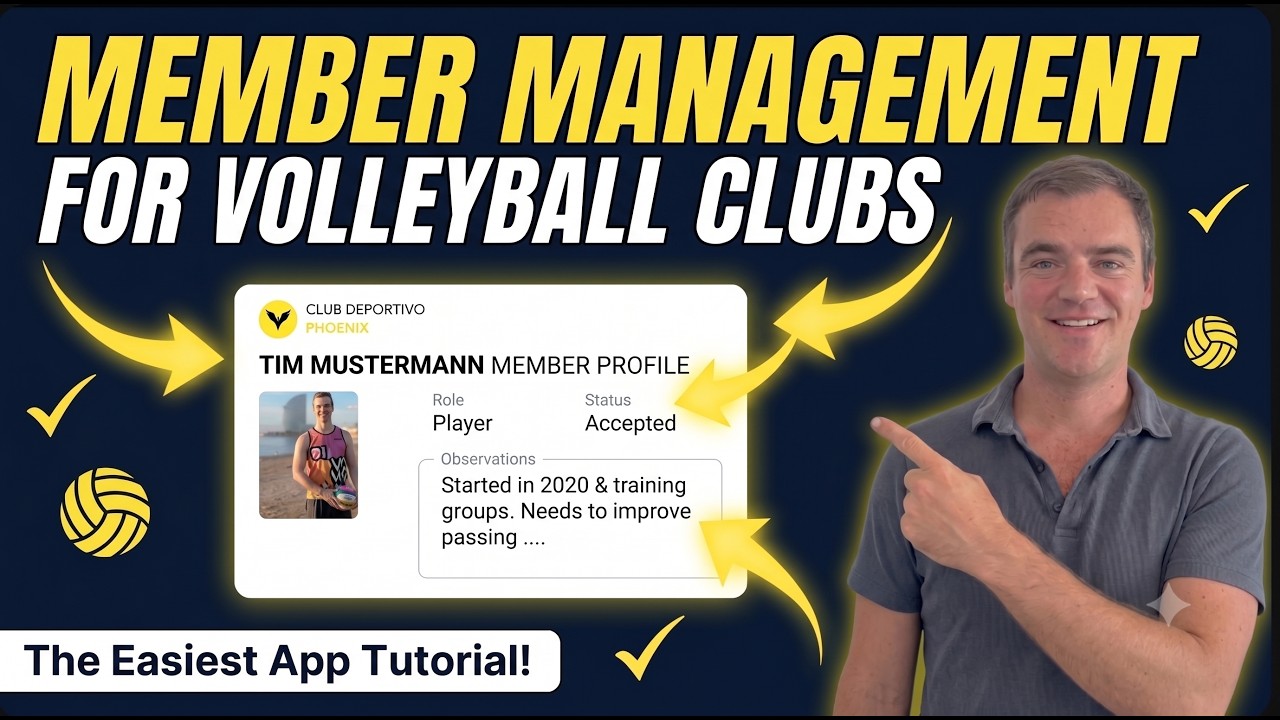 Loads YouTube only when you press play
Uitgebreide handleidingen: Leden inschrijven → · Verzoeken goedkeuren →
7. Je eerste terugkerende training aanmaken
Section titled “7. Je eerste terugkerende training aanmaken”- Open het tabblad Schedule en tik op Add.
- Kies het type volleybal en daarna een event-type zonder competitie (een training) — dat is wat terugkerende datums vrijgeeft.
- Tik in de editor (Add new event!) op de datumrij om Pick your event dates te openen, selecteer elke dag waarop de training terugkomt en klik op Save. Kies je meer dan één datum, dan wordt het event een serie.
- Stel Location, Start / End, Max Athletes en de prijs in en tik op Publish.
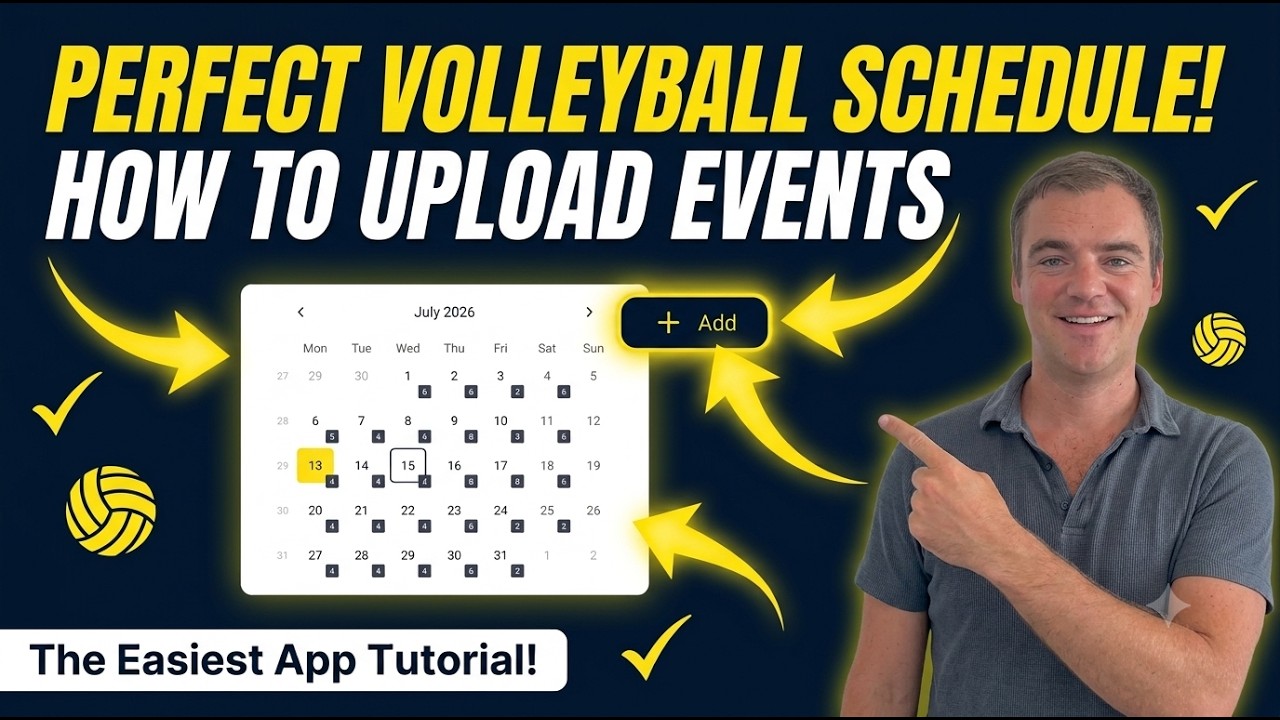 Loads YouTube only when you press play
Uitgebreide handleidingen: Een training aanmaken → · Terugkerende events →
8. Je eerste lidmaatschap publiceren
Section titled “8. Je eerste lidmaatschap publiceren”Een lidmaatschap is een terugkerend abonnementsproduct. Hiervoor heb je je Stripe-account uit stap 3 nodig.
- Open in Subscriptions het onderdeel New Subscription Product.
- Zet Status op On Sales en vul Product Name en Description in.
- Stel onder Pricing & Billing de Unit Price, Currency, Billing Period (Day, Week, month of Year) en Interval Count in.
- Tik op Save.
Uitgebreide handleidingen: Abonnementen → · Abonnees beheren →
9. Je welkomstmail versturen
Section titled “9. Je welkomstmail versturen”Een welkomstmail in je eigen huisstijl begroet elk nieuw lid. Dit is een Club PRO-functie.
- Open Marketing → Welcome Email.
- Zet de schakelaar Activar email de bienvenida (“Welkomstmail inschakelen”) aan.
- Vul Asunto (“Onderwerp”) in, eventueel CC (opcional), en plak je HTML in het tekstveld.
- Tik op Guardar (“Opslaan”).
Uitgebreide handleiding: Welkomstmail →
Wat nu
Section titled “Wat nu”Je club staat live. Vanaf hier kun je:
- Trainingspakketten, licenties of cadeaubonnen toevoegen.
- Een pushcampagne naar je leden sturen.
- Je eerste toernooi draaien met Competition Manager.