
Organiza tu primer torneo
Qué vas a conseguir: al terminar esta guía habrás organizado un torneo de principio a fin — equipos inscritos y pagados, grupos y pistas sorteados, partidos creados, resultados en vivo y clasificación publicada.
¿Eres staff de una federación y organizas una temporada de liga? Empieza mejor por Federaciones y ligas.
Antes de empezar: necesitas un club con Stripe conectado para que los equipos paguen la inscripción online. El evento se crea en Club Manager, así que asegúrate de poder iniciar sesión allí también.
Leer la transcripción
Inscripciones por formulario, pagos por transferencia, cuadros en una pizarra y resultados por WhatsApp. ¿No sería mejor tenerlo todo conectado?
Volley World es una sola solución, hecha desde cero para el voleibol. Sus competiciones siguen la normativa de la FIVB y los reglamentos nacionales, como el de la Real Federación Española de Voleibol. Y empezar es fácil: cuéntanos cómo son vuestros torneos. Por parejas o por equipos, las categorías, la cuota por equipo, las fechas y las pistas. El robot prepara tu asociación y te abre la herramienta de competición. Las inscripciones llegan solas, con el pago por equipo. Los grupos y los cuadros se crean en un clic. El horario cae en las pistas. Los resultados se ven en directo en el móvil, y para torneos PRO el árbitro firma el acta digital. Torneos exprés, copas o una liga de verano: tú decides. Inscripciones, pagos, resultados y vuestra web: todo en un mismo sitio. Tú lo revisas y publicas. Crear tu club es completamente gratis, así que puedes probar la aplicación y personalizarla sin compromiso. Y no estás solo. Para nosotros el contacto personal es lo más importante: tienes soporte directo con un experto siempre que lo necesites. En cuanto tu club esté configurado, nuestro equipo de onboarding te contactará para adaptar la aplicación exactamente a vuestros torneos. Tus torneos, a tu manera. Volley World se adapta.
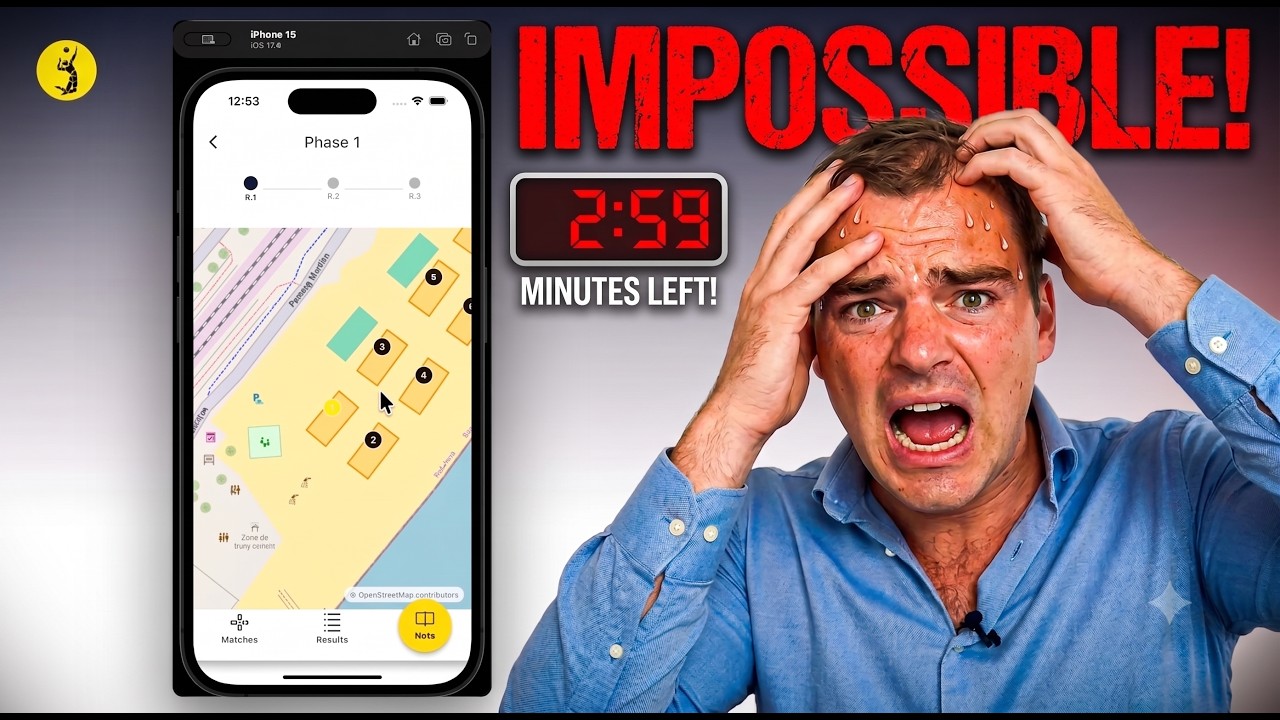
Mira el proceso completo de principio a fin — 48 equipos en 12 grupos, un mapa de pistas, 72 partidos y las pistas asignadas — en menos de tres minutos.
 Loads YouTube only when you press play
1. Crea el evento
Sección titulada «1. Crea el evento»El evento del torneo se crea en Club Manager; Competition Manager te lleva allí y te inicia sesión automáticamente.
- Abre la pantalla Schedule y toca Add Event.
- En el diálogo Open Club Manager, toca Continue. Se abre una pestaña nueva en Club Manager, ya con la sesión iniciada, en el formulario de creación del evento.
- Crea el evento como torneo en Club Manager. En Competition Rulebook, elige el estándar de regulación que seguirá — un reglamento PRO para seguir las reglas de la federación, o una adaptación VW Amateur.
- Vuelve a Competition Manager: tu evento ya aparece en Upcoming.
Una vez creado el torneo, su página en Club Manager se convierte en tu panel de control. La tarjeta Competition Manager es tu puerta de entrada — toca Enter para gestionar los cuadros, el horario y los resultados en vivo. Desde la misma página puedes Cancel, Edit o Copy el evento, y ver de un vistazo su precio, los equipos inscritos, el género y cualquier clasificación vinculada.
Guía detallada: Crea un torneo →
2. Monta un reglamento
Sección titulada «2. Monta un reglamento»Un reglamento define cómo se puntúa y se disputa tu torneo. Los reglamentos se crean y se editan en el Rulebook Manager — la pestaña Rulebooks de Competition Manager — y en ningún otro sitio. El editor es un asistente de siete pasos.
El gestor compara todos los estándares en paralelo — desempates, horarios, formato de partido — para que veas en qué se diferencia RFEVB PRO de RFEVB Amateur antes de decidir.
- Abre el Rulebook Manager y toca Create Custom Rulebook.
- Recorre los siete pasos — Base, Tiebreak, Schedule, Format, Knockout, Ranking y Summary — usando Next para avanzar. Parte de una plantilla (p. ej. RFEVB Amateur) y ajusta solo lo que necesites.
- En Summary, revisa los cambios resaltados y toca Save Rulebook.
Guía detallada: Reglamentos →
3. Publica el enlace de inscripción
Sección titulada «3. Publica el enlace de inscripción»Los equipos se inscriben en una página pública en …/inscriptions/<id-de-tu-torneo>. Comparte ese enlace donde estén tus jugadores.
- En el panel del evento, asegúrate de que el interruptor Registrations está activado. (Al desactivarlo aparece la confirmación Close inscriptions? y se detienen las nuevas inscripciones.)
- Comparte el enlace público de inscriptions del torneo. Los jugadores lo abren, responden las preguntas del equipo y pagan su inscripción.
Mantiene Registrations activado y comparte el enlace …/inscriptions/<id>.
Abre el enlace, crea o accede a su equipo, responde las preguntas del equipo y paga. Un jugador puede Search for your partner y dividir la inscripción — la pareja completa y paga su parte más tarde.
Guías detalladas: Publica el enlace de inscripción → · Inscripción dividida → · Inscribe un equipo (comparte con jugadores) →
4. Gestiona equipos y pagos
Sección titulada «4. Gestiona equipos y pagos»- Abre la lista de equipos para ver cada inscripción, su STATUS y estado de pago, y un contador de equipos confirmados.
- Despliega Pending split registrations para ver los equipos en los que un jugador pagó pero su pareja aún no ha terminado.
- Abre un equipo para editar su plantilla, ajustar sus Entry Points (siembra), cambiar su estado o emitir un Refund.
Guías detalladas: Gestiona inscripciones → · Respuestas del formulario →
5. Genera los grupos
Sección titulada «5. Genera los grupos»- Abre la pantalla de grupos y comprueba el recuento Total Teams.
- Elige Round Robin (un solo grupo) o Divide in groups y luego indica How many groups?
- Toca Generate Groups. Con más de un grupo elegirás una distribución — Serpentine es la recomendada para grupos equilibrados — y confirmas.
Guía detallada: Grupos →
6. Dibuja el mapa de pistas y el horario
Sección titulada «6. Dibuja el mapa de pistas y el horario»- Adjunta un diseño: elige Load Existing Layout o Create New Layout y ponle nombre.
- Añade tus pistas al mapa con Add court y guarda.
- Cuando existan partidos, usa Auto-assign all courts para repartir los grupos por las pistas (las horas se ajustan para que no se solapen), o asigna cada grupo a una pista a mano.
Guía detallada: Mapa de pistas y horario →
7. Crea partidos y asigna árbitros
Sección titulada «7. Crea partidos y asigna árbitros»- (Opcional, para el modo «officials pool») registra a tus árbitros en la lista de oficiales con Add Official.
- Abre Create Matches y fija Start time:, Match Length (minutes) y Match format:.
- En Referee Assignment, elige cómo se designan los árbitros — Team-based — Auto-balanced es la opción por defecto; Officials pool usa tus oficiales registrados.
- Toca CREATE MATCHES.
Guías detalladas: Crea partidos → · Árbitros →
8. Juega los cuadros y registra el marcador en vivo
Sección titulada «8. Juega los cuadros y registra el marcador en vivo»- Cuando la fase de grupos tenga resultados, monta la fase final: Create Brackets (eliminación simple) o Create Double Elimination Bracket, confirma el orden de siembra y guarda.
- Durante el juego, abre la vista de pista (cada pista se titula Net seguido de su número), escribe el marcador de cada set en la tarjeta del partido y toca Save.
- Pon un partido en Ongoing para enviarlo a la vista de resultados en vivo. Compártela con el público activando el Spectator link del torneo (
https://link.volleyworldapp.com/spectate/<código>).
Guías detalladas: Cuadros → · Resultados en vivo → · Sigue los resultados en vivo →
9. Cierra el torneo y alimenta la clasificación
Sección titulada «9. Cierra el torneo y alimenta la clasificación»- Asegúrate de que todos los partidos están marcados como Finished — de lo contrario el cierre se bloquea.
- Abre la pantalla de cierre y revisa las pestañas: Final Ranking, Ranking Points (si el torneo está vinculado a una clasificación) y App Points. Ajusta las posiciones finales si hace falta.
- Toca Close Tournament y confirma. Se escriben la clasificación final, los puntos de app y los puntos de clasificación, y se publican los resultados.
Guías detalladas: Cierra el torneo → · Clasificaciones →
Y ahora, ¿qué?
Sección titulada «Y ahora, ¿qué?»- Comparte las guías para participantes con tus jugadores.
- Lee cómo funcionan los grupos y el mapa de pistas y horario.
- Configura tu club de principio a fin con Club Manager.