
Inscrivez des membres
Ce que vous obtiendrez : vos membres rejoignent votre club avec un seul lien. Ils installent l’application, et elle s’ouvre directement sur votre club : votre logo, votre formulaire d’accueil, puis vos événements et vos formules. Vous ne créez aucun compte, et personne n’a à chercher votre club.




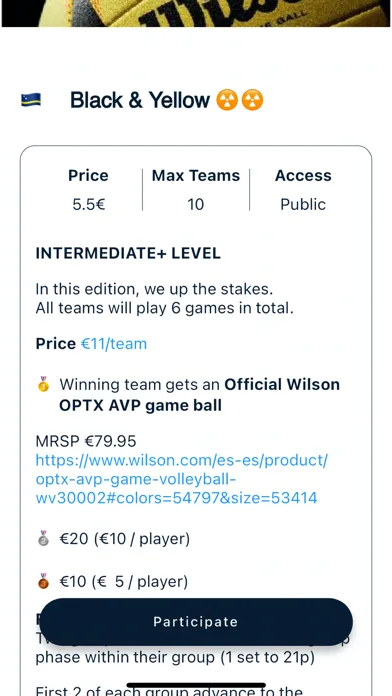
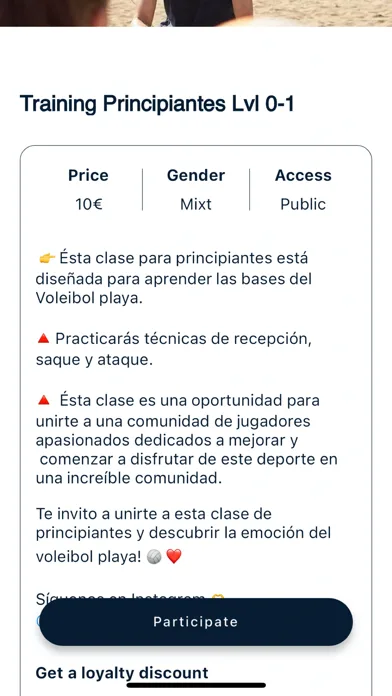

 Bono 5x classes
 Bono 10x classes
 Ficha Federativa - Temporada 26-27Valable jusqu’au 31/08/2027
 Inscripción Liga de InviernoPaiement unique
Admin du club · Club ManagerDans le Tableau de bord, sous Partager les liens du club, cliquez sur Invitation d’inscription. Le lien est copié dans votre presse-papiers.
Nouvelle membre · son téléphoneCollez-le là où se trouvent vos membres, comme le groupe WhatsApp du club. La discussion affiche une carte avec le nom de votre club.
Nouvelle membre · son téléphoneCarla appuie sur le lien. Elle n’a pas encore l’application, elle l’installe donc depuis le store.
Nouvelle membre · son téléphoneL’application s’ouvre sur votre club : votre logo, « Bienvenue à BV Playa Norte ». Elle crée son compte et remplit votre formulaire d’accueil.
Admin du club · Club ManagerSa demande arrive dans Membres → Nouveaux membres, formulaire terminé. Sélectionnez-la et cliquez sur Accepter les membres.
Nouvelle membre · son téléphoneSon application est désormais en mode Club : votre logo en haut, votre calendrier rempli d’entraînements et vos formules prêtes à réserver.
Comment fonctionne le lien d’invitation
Section intitulée « Comment fonctionne le lien d’invitation »Chaque club a un lien d’invitation, l’Invitation d’inscription. Vous pouvez le partager partout : un groupe WhatsApp ou Telegram, un e-mail, la bio de votre Instagram ou une affiche.
- Il connaît votre club. Quiconque l’ouvre arrive sur votre club, même sans avoir encore l’application. Le lien survit au passage par l’App Store ou Google Play : l’application s’ouvre sur votre club dès son premier démarrage.
- Il transporte votre formulaire d’accueil. Les nouveaux membres répondent à vos questions pendant leur inscription, leur fiche membre arrive donc complète.
- Vous gardez le contrôle. Chaque nouveau membre arrive sous forme de demande que vous acceptez.
- Leur application devient celle de votre club. Après l’adhésion, l’application s’ouvre en mode Club, avec votre logo en haut, votre calendrier et vos formules. L’icône de l’application sur leur téléphone reste Volley World ; tout ce qui s’affiche à l’intérieur montre votre club.
Partagez votre lien d’invitation
Section intitulée « Partagez votre lien d’invitation »- Dans Club Manager, ouvrez le Tableau de bord.
- En haut du tableau de bord, près de votre message d’accueil, repérez Partager les liens du club et cliquez sur Invitation d’inscription. Le bouton passe au vert et affiche Lien copié dans le presse-papiers : le lien est dans votre presse-papiers.
- Collez-le là où se trouvent vos membres : le groupe WhatsApp du club, un e-mail à vos joueurs, un message à un débutant.
Quand vous collez le lien dans une discussion, celle-ci affiche une carte d’aperçu avec le nom de votre club (Join BV Playa Norte on Volley World), votre description et votre bannière. Vos membres voient sur quoi ils appuient.
Ce que vit votre nouveau membre
Section intitulée « Ce que vit votre nouveau membre »- Il appuie sur le lien. Sur Android, il arrive directement sur Google Play. Sur un iPhone, une courte page s’affiche d’abord, Ouvrir ceci dans Volley World, avec Télécharger dans l’App Store.
- Il installe l’application et l’ouvre. Le premier écran affiche déjà votre logo, suivi de Bienvenue à BV Playa Norte et de Connexion ou inscription.
- Il crée son compte. Nom, e-mail, mot de passe, genre et une photo de profil. Son pays et sa province sont préremplis à partir de votre club. Il confirme ensuite son e-mail.
- L’application lui pose quelques questions rapides sur son sport et son niveau de jeu. L’animation les saute.
- Il remplit votre formulaire d’accueil, intitulé Crea tu Ficha : exactement les questions que vous avez configurées, avec votre logo en haut. Dès qu’il enregistre, sa demande vous parvient.
- Il est inscrit. L’application s’ouvre en mode Club : votre logo en haut, Mon Club avec votre Calendrier, Choisissez votre plan (abonnements, forfaits d’entraînement et licences), Paiements et Forfaits de séances.
Acceptez les nouveaux membres
Section intitulée « Acceptez les nouveaux membres »Chaque membre qui rejoint votre club via le lien arrive sous forme de demande. Acceptez-les en une seule fois et laissez l’application accueillir chacun avec votre propre message de bienvenue.
Admin du club · Club ManagerDans Demandes de membres, cliquez sur la roue dentée à côté de Accepter les membres. Cochez Envoyer un message de bienvenue à l’acceptation, écrivez votre message et sauvegardez. Un point vert indique qu’il est activé.
Admin du club · Club ManagerCochez les demandes voulues et cliquez sur Accepter les membres. Confirmez : Club Manager classe leurs formulaires, les accepte et envoie votre message à chacun.
Nouvelle membre · son téléphoneUn instant plus tard, le téléphone de Carla s’allume : un message de Laura, avec votre texte.
Nouvelle membre · son téléphoneElle le touche et arrive dans une conversation privée avec vous. Le message vient de votre propre compte, pas d’un robot.
Nouvelle membre · son téléphoneElle peut répondre directement. Sa réponse vous parvient dans Membres → Messages.
- Dans Club Manager, ouvrez Membres → Nouveaux membres. La liste s’intitule Demandes de membres.
- Une seule fois : cliquez sur la roue dentée à côté de Accepter les membres. Cochez Envoyer un message de bienvenue à l’acceptation, écrivez votre texte dans le champ Message et cliquez sur Sauvegarder. Un point vert sur la roue dentée indique qu’il est activé. Désormais, il part avec chaque acceptation.
- Vérifiez les demandes. Source indique comment chaque personne est arrivée (DeferredDeepLink signifie qu’elle a installé l’application depuis votre lien, ClubInviteLink qu’elle l’avait déjà). La colonne Formulaire affiche Terminé dès qu’elle a répondu à votre formulaire d’accueil.
- Cochez les lignes voulues (ou la case de l’en-tête pour toute la page) et cliquez sur Accepter les membres.
- Dans Confirmer l’adhésion, cliquez sur Accepter. Club Manager classe leurs réponses au formulaire d’accueil, les accepte et envoie votre message de bienvenue à chacun. Une fois terminé, la boîte de dialogue se ferme et ils disparaissent de la liste.
Chaque nouveau membre reçoit votre message sous forme de conversation privée depuis votre propre compte, avec une notification push sur son téléphone. Il peut répondre directement, et ses réponses vous parviennent dans Membres → Messages.
Ajoutez un membre manuellement
Section intitulée « Ajoutez un membre manuellement »Pour quelqu’un qui n’utilisera pas le lien, par exemple un membre âgé sans smartphone :
- Ouvrez le parcours d’ajout de membre et remplissez les deux champs Nom (d’abord le prénom, puis le nom de famille) et E-mail (tous obligatoires), ainsi que, en option, Genre, Numéro de téléphone et Date de naissance (JJ/MM/AAAA).
- Enregistrez. Si l’e-mail n’appartient encore à aucun compte Volley World, Club Manager demande How should this person be added? :
- Send an invitation (recommandé) : la personne reçoit un e-mail avec un lien, choisit son propre mot de passe, et son compte et sa fiche membre sont créés quand elle clique dessus. Rien n’est créé avant.
- Add without app access : la fiche membre est créée immédiatement, sans compte, sans accès à l’application et sans e-mail. Vous pourrez toujours l’inviter plus tard.
Dépannage
Section intitulée « Dépannage »Le membre a installé l’application, mais elle ne s’est pas ouverte sur notre club
Sur un iPhone, le club est transmis via le presse-papiers lorsque la personne appuie sur Télécharger dans l’App Store. Si elle a installé l’application autrement, ou refusé la demande de collage, l’application démarre sans votre club. La solution : appuyer à nouveau sur le lien d’invitation maintenant que l’application est installée. L’application demande alors Souhaitez-vous rejoindre ce club?
Le lien ouvre la page de notre club au lieu du formulaire
Votre club n’a aucun formulaire d’accueil actif. Créez-en un dans Membres → Formulaires → + Ajouter un formulaire → Formulaire d’accueil. Le lien le prend en compte automatiquement : inutile de partager un nouveau lien.
Un nouveau membre n’apparaît pas dans la liste
Regardez dans Membres → Nouveaux membres, pas dans la liste principale des membres : tant que vous ne l’avez pas accepté, c’est une demande. S’il n’y est pas non plus, il n’a pas terminé son adhésion. Un membre qui avait déjà l’application doit appuyer sur Rejoindre dans la boîte de dialogue, et un nouveau membre doit terminer son inscription.
« Cette adresse e-mail possède déjà une fiche membre dans votre club. »
Une adresse e-mail ne peut être inscrite qu’une seule fois par club. Cherchez cette adresse parmi vos membres existants au lieu d’ajouter un doublon.
La date de naissance est refusée
Une date de naissance ne peut pas être dans le futur, et un âge supérieur à 150 ans est refusé. Vérifiez l’ordre jour/mois/année (JJ/MM/AAAA).